
Het toevoegen van een product in WooCommerce is relatief eenvoudig. Maar wat als je product nu in meerdere variaties verkrijgbaar is, bijvoorbeeld in meerdere kleuren of maten zoals kleding? Daarvoor heeft WooCommerce variabele producten bedacht. Het instellen van variabele producten is echter even wennen, vandaar deze korte tutorial.
Stap 1 : Stel het product in als variabel product
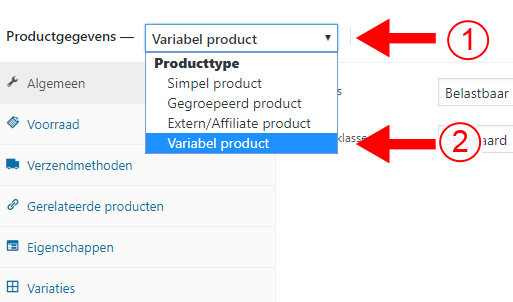
- Klik in de WordPress admin op “producten”
- Klik op het product van je keuze
- Scroll naar het onderdeel “productgegevens”
- Selecteer in het dropdown menu daarnaast (1) de optie “variabel product” (2)
Stap 2 : Voeg eigenschappen toe
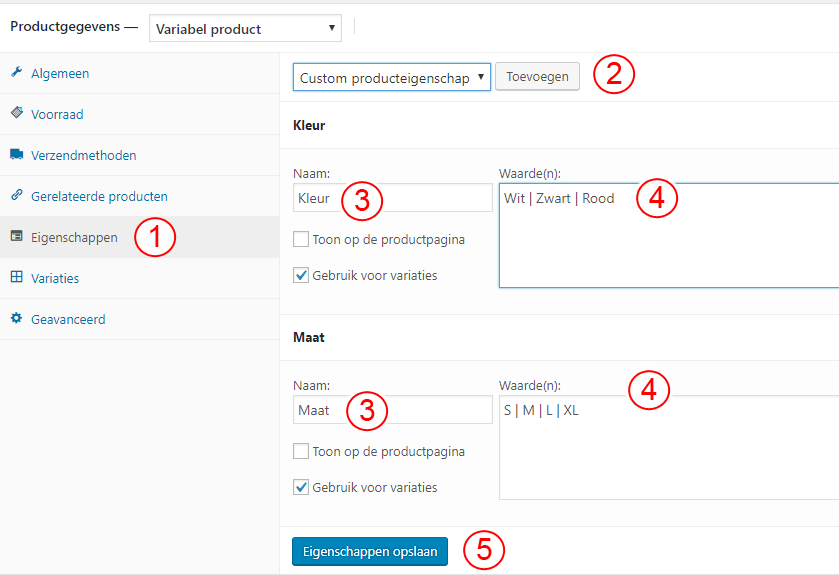
- Klik vervolgens aan de linkerkant op “eigenschappen” (1)
- Klik naast “custom producteigenschap” op “toevoegen” (2)
- Vul bij “naam” (3) de naam van de producteigenschap in zoals die op de website getoond moet worden (bijvoorbeeld “kleur” of “maat”).
- Vul vervolgens bij “waarden” (4) de verschillende mogelijkheden in, gescheiden door een | . Bij kleuren vul je dus bijvoorbeeld “zwart | wit | rood” in en bij maat “S | M | L | XL”.
- Zorg dat je bij de vakjes onder (3) “toon op productpagina” niet hebt aangevinkt en “gebruik voor variaties” wel.
- Als je meerdere eigenschappen wilt toevoegen doorloop je nummer 2 t/m 4 voor iedere eigenschap.
- Vergeet niet op “eigenschappen opslaan” (5) te klikken.
Stap 3 : Voeg variaties toe
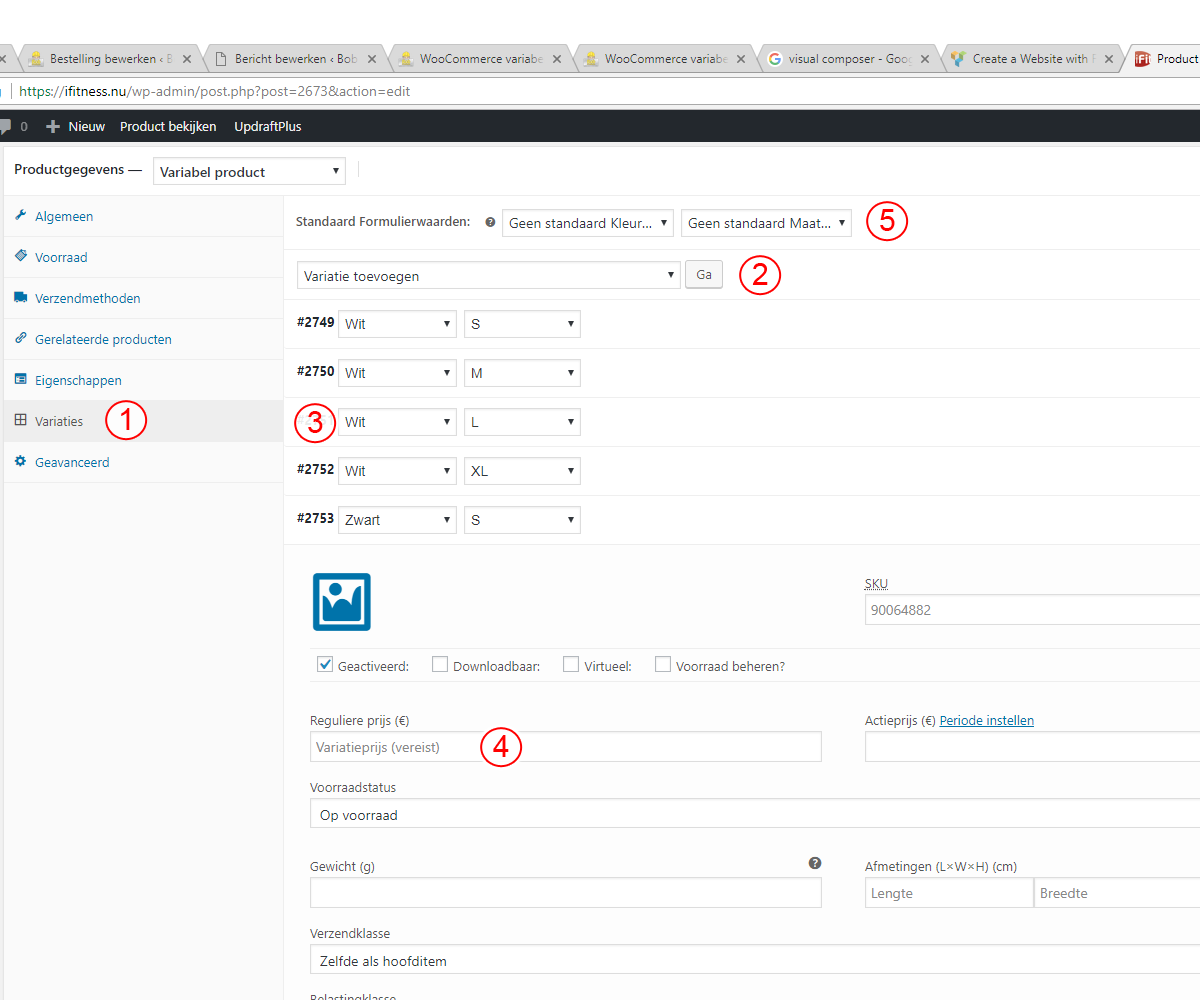
- Klik nu aan de linkerkant op “variaties” (1)
- Kies in het dropdown menu “variatie toevoegen” (2) nu voor “alle variaties toevoegen” (er van uit gaande dat je voor alle eigenschappen uit de vorige stap variaties wilt toevoegen) en klik op “ga”.
- Er worden nu voor alle eigenschappen variaties aangemaakt. Dat kunnen er best veel zijn, want bij ons voorbeeld hierboven worden er variaties gemaakt voor de kleur wit in maat S, de kleur wit in maat M, de kleur wit in maat L, de kleur wit in maat XL, de kleur zwart in maat S, de kleur zwart in maat M enzovoorts. In totaal hebben we nu 12 variaties (namelijk 3 kleuren x 4 maten).
- Klik op een nummer links (bijv #2749, #2750 enz) (3) om de betreffende variatie te openen. Je kunt daar alle eigenschappen voor de betreffende variatie bewerken, zoals de prijs, afmetingen, gewicht en een eigen afbeelding. Alleen de prijs is echter verplicht.
- Als de prijs voor alle variaties hetzelfde is kun je ook bovenin het dropdown menu (2) “normale prijzen instellen” selecteren. Je kunt dan in 1 keer een prijs instellen voor alle variaties. Dat kan ook voor andere elementen.
- Indien gewenst kun je voor elke eigenschap ook een standaard waarde instellen (5). Deze zal standaard gebruikt worden tenzij de klant een andere waarde kiest.
That’s it, als het goed is kunnen je klanten nu de gewenste variatie selecteren op de productpagina!


Geef een reactie