WordPress Handleiding Hoofdstuk 2 : Het WordPress dashboard
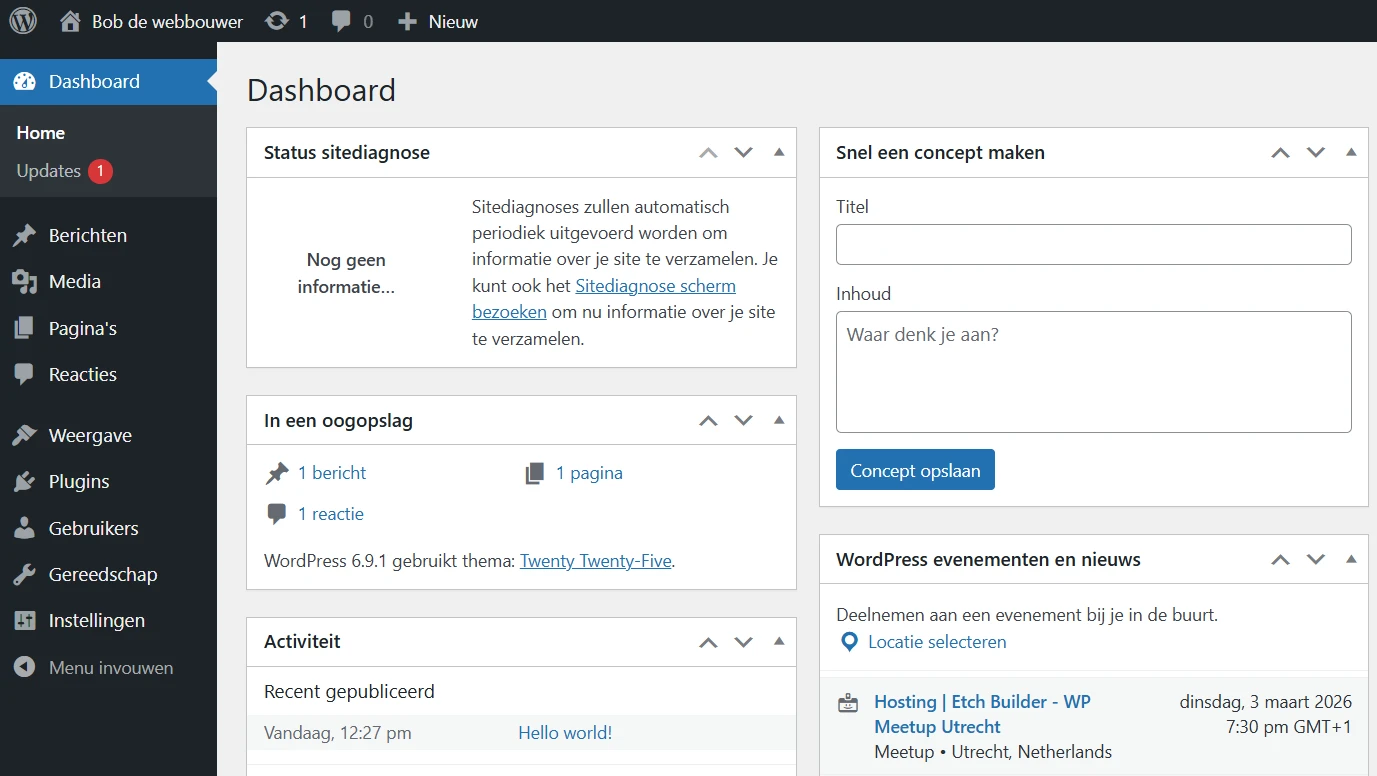
In hoofdstuk 1 van deze WordPress handleiding heb je gelezen hoe je kunt inloggen op je Wordpress website. Je komt dan bij het volgende scherm uit:
WordPress dashboard
Het eerste wat je ziet na het inloggen is het WordPress dashboard, dat bestaat uit twee kolommen. In de rechterkolom zie je hoe je website ervoor staat, bijvoorbeeld hoeveel pagina’s er op je website staan, hoeveel berichten er zijn geplaatst en hoeveel reacties er zijn. Geen paniek, al deze begrippen worden verderop in deze handleiding besproken 😉
De linkerkolom is het belangrijkste, dat is namelijk het menu van de WordPress beheersomgeving. Welke items jij ziet is afhankelijk van welke rechten je hebt en welke plugins geïnstalleerd zijn (later meer daarover), maar hieronder volgen de belangrijkste onderdelen:
- Berichten : hier kun je blogberichten, nieuwsberichten, aanbiedingen enzovoorts plaatsen en bewerken
- Media : hier kun je foto’s, video’s en andere media toevoegen en bewerken
- Pagina’s : hier kun je teksten en afbeeldingen plaatsen op de pagina’s van je website
- Reacties : hier vind je reacties van mensen op je berichten
- Profiel* : hier kun je je persoonlijke informatie en voorkeuren aanpassen
- Gereedschap : hier vind je enkele extra tools
Wanneer je “beheerder” rechten hebt zie je nog enkele onderdelen:
- Weergave : hier kun je zaken als het thema, de widgets en de menu’s aanpassen
- Plugins : hier kun je alle WordPress plugins beheren
- Gebruikers : hier kun je gebruikers beheren en aanmaken (* Als je een beheerdersaccount hebt kun je hier je profiel aanpassen)
- Instellingen : hier kun je de instellingen van je WordPress website beheren
Ook voor al deze onderdelen geldt : geen paniek, in de volgende hoofdstukken wordt alles duidelijk uitgelegd.
Ga door naar Hoofdstuk 3 : Teksten op je WordPress website plaatsen of aanpassenInhoud van deze WordPress handleiding

Hulp nodig met je WordPress website ?
Huur mij in om een WordPress website voor je te bouwen,
een Training “Werken met WordPress” te verzorgen
of je op een andere manier te helpen.
Heb je een vraag over dit artikel? Stel deze dan in de reacties hieronder.
Een aantal links op deze site zijn affiliate links. Als je via zo’n link een plugin of thema koopt ontvang ik daar een vergoeding voor.
Dat kost jou verder niets extra, maar zorgt er wel voor dat ik dit soort waardevolle content gratis voor je beschikbaar kan maken.


Geef een reactie