
WordPress Handleiding Hoofdstuk 7.5 : Editor
Het laatste onderdeel van het menu weergave is “Editor”. Deze optie vind je zowel in een FSE thema als in een klassiek thema terug, maar in een klassiek thema heet dit “Thema Bestand Editor”.
In een klassiek thema kun je hier de code van je thema bewerken. Dit is dus alleen bedoeld voor ontwikkelaars en je kunt hier dus ook maar beter wegblijven.
In een FSE thema daarentegen vind je hier juist wel allerlei interessante dingen.
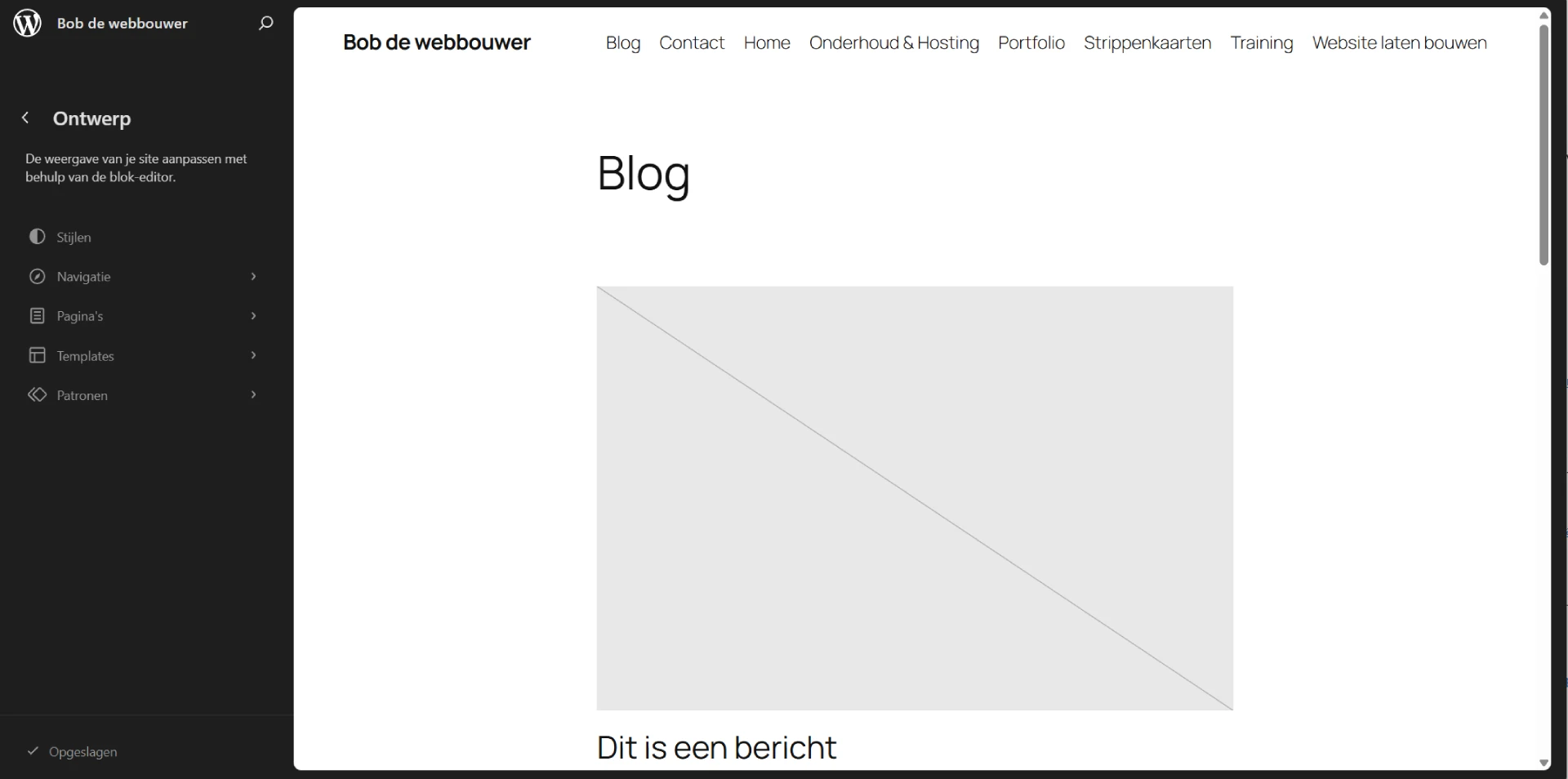
Welke precies verschilt weer per thema, maar in het standaard Twenty Twenty Five thema vind je hier:
- Stijlen: hier kun je dingen als typografie, kleuren en layout instellingen beheren.
- Navigatie: hier kun je je navigatiemenu bewerken (maar dat doe ik meestal in de template zelf).
- Pagina’s: hier zie je een overzicht van al je pagina’s, en je kunt ze vanuit hier ook bewerken. Dit is hetzelfde als het overzicht van alle pagina’s dat je krijgt als je op pagina’s in de admin klikt.
- Templates: Dit is het belangrijkste onderdeel van een FSE thema; hier vind je al je templates en kun je deze bewerken. Hieronder ga ik daar dieper op in.
- Patronen: Bij de meeste FSE thema’s worden een aantal standaard patronen meegeleverd, deze vind je hier. Verder vind je hier ook patronen die je zelf hebt opgeslagen.
Templates
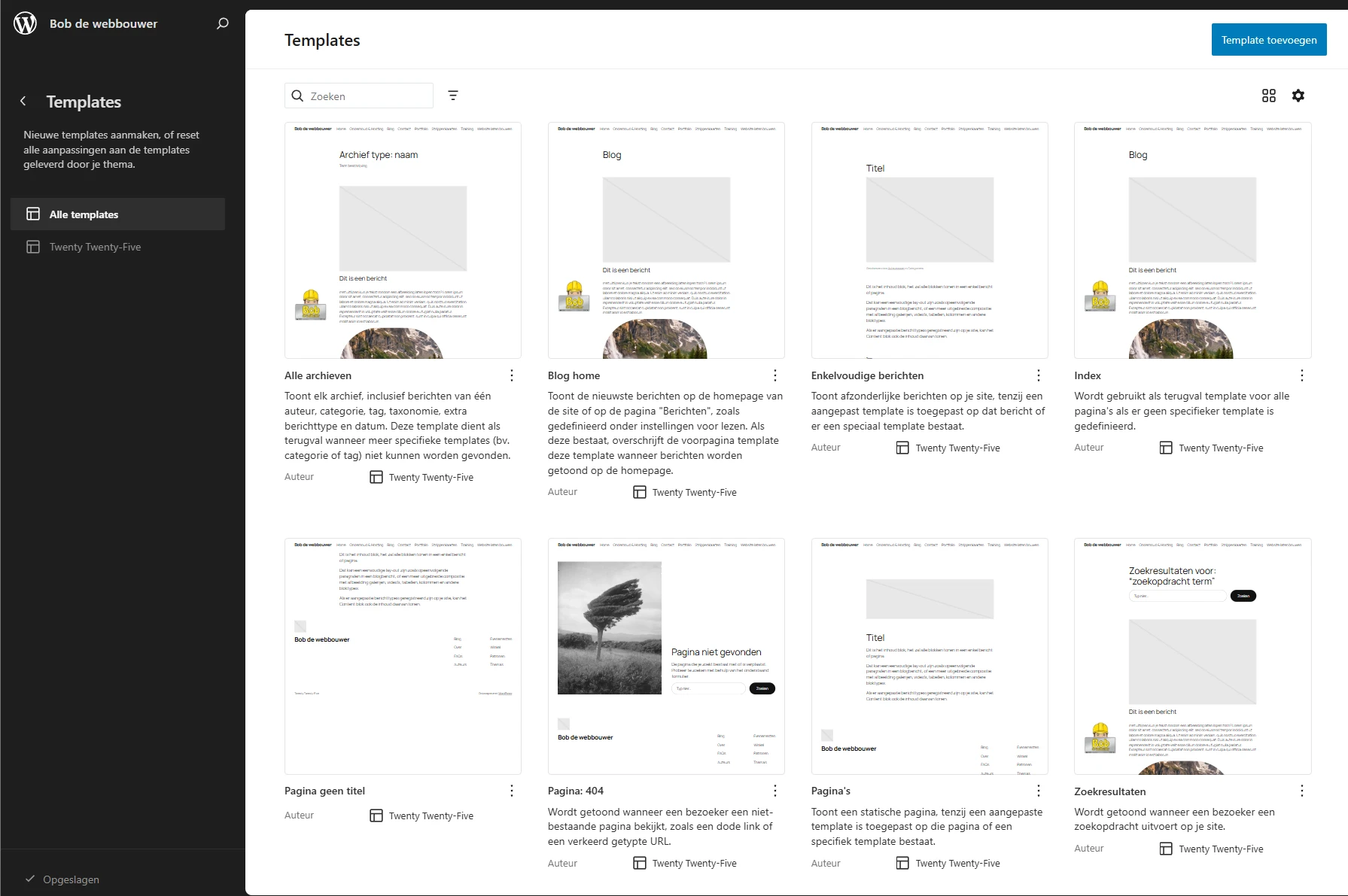
Als je op templates klikt krijg je de bovenstaande pagina. Welke templates je hier precies ziet verschilt per thema, maar in bovenstaande afbeelding zie je de templates die bij het standaard Twenty Twenty Five thema geleverd worden. Bij elke template staat vermeld waar deze voor dienen; de “pagina’s” template bepaalt hoe je pagina’s eruit zien, de “enkelvoudige berichten” template bepaalt hoe berichten eruit zien enzovoorts.
Als je op zo’n template klikt kun je deze bewerken. In onderstaande afbeelding heb ik de template voor “enkelvoudige berichten” geopend.
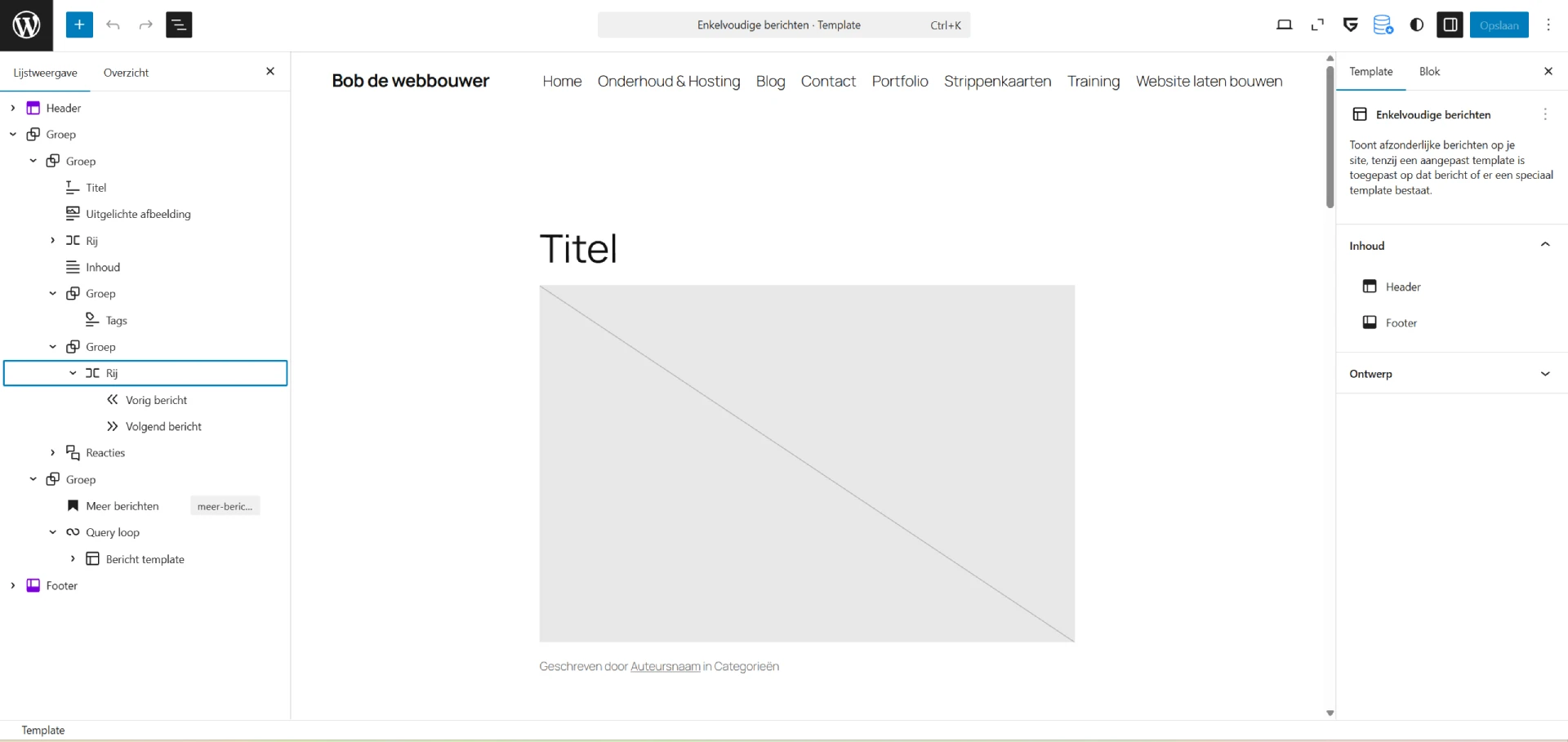
Zoals je ziet bestaat deze volledig uit blokken, maar de meeste blokken zijn wel speciale “template” blokken.
Zo zie je bijvoorbeeld het “titel” blok; daarmee wordt de bericht (of paginatitel) ingeladen. Daaronder zie je het “uitgelichte afbeelding” blok, waarmee vanzelfsprekend de uitgelichte afbeelding wordt getoond. Met het “inhoud” blok wordt de content van je bericht op pagina geladen.
Wil je nu bijvoorbeeld geen uitgelichte afbeelding tonen in je berichten? Dan verwijder je het “uitgelichte afbeelding” blok gewoon.
Je kunt in templates elk blok gebruiken dat je wilt, maar let op, dit is de standaard layout voor ALLE berichten dus alles wat je hier aanpast wordt in alle berichten doorgevoerd.
Template parts: Header en footer
Template parts zijn een speciaal soort patronen. Standaard heb je minimaal een header en een footer. Deze zijn in principe globaal, dus op je hele site hetzelfde. Deze vind je dan ook terug in iedere standaard template. Als je echter in een bepaalde template bijvoorbeeld een andere header wilt kun je de standaard header (te herkennen aan de paarse kleur) verwijderen en een eigen header bouwen.
Nieuwe template toevoegen
In de eerste afbeelding onder “templates” zie je rechts bovenin ook een blauwe knop “template toevoegen”. Hiermee kun je een custom template maken, bijvoorbeeld voor je homepage of voor berichten in een bepaalde categorie. Ook templates voor custom post types kun je hier toevoegen.
Ga door naar Hoofdstuk 8: PluginsInhoud van deze WordPress handleiding

Hulp nodig met je WordPress website ?
Huur mij in om een WordPress website voor je te bouwen,
een Training “Werken met WordPress” te verzorgen
of je op een andere manier te helpen.
Heb je een vraag over dit artikel? Stel deze dan in de reacties hieronder.
Een aantal links op deze site zijn affiliate links. Als je via zo’n link een plugin of thema koopt ontvang ik daar een vergoeding voor.
Dat kost jou verder niets extra, maar zorgt er wel voor dat ik dit soort waardevolle content gratis voor je beschikbaar kan maken.