
WordPress Handleiding Hoofdstuk 7.2 : Customizer
Als je een klassiek thema (dus geen FSE thema) gebruikt is het tweede onderdeel van het menu weergave “Customizer”.
Als je daarop klikt opent de voorkant van je site, met een sidebar die een aantal instelmogelijkheden biedt.
Wat je hier precies ziet verschilt per thema, maar meestal kun je minstens de volgende onderdelen aanpassen:
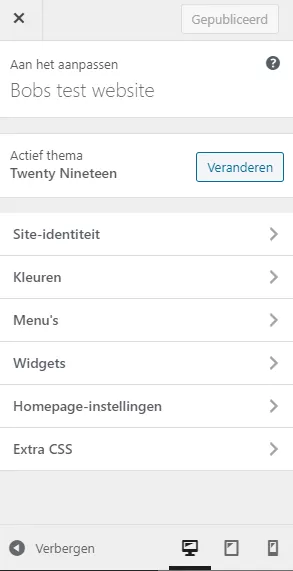
- Actief thema : hier kun je een ander thema kiezen door op de knop “veranderen” te klikken.
- Site identiteit : klik hierop om de website titel en de ondertitel aan te passen. Vanaf WordPress 4.3 kun je hier ook een favicon instellen, een kleine afbeelding die naast je websitenaam verschijnt in o.a. tabbladen en favorieten. Vaak kun je hier ook je logo instellen.
- Kleuren : als je thema het aanpassen van (achtergrond)kleuren ondersteunt kun je dat hier doen.
- Achtergrondafbeelding : hier kun je de achtergrondafbeelding aanpassen als je thema dit ondersteunt.
- Menu’s : indien je thema custom menu’s ondersteunt kun je deze hier aanpassen. In hoofdstuk 7.4 lees je meer over het aanpassen van menu’s.
- Widgets : hier zie je een overzicht van de widgetareas in je thema. In hoofdstuk 7.3 lees je er alles over.
- Homepage instellingen : hier kun je instellen of je je laatste berichten of een statische pagina als homepage wilt instellen (en in dat geval, op welke pagina de berichten dan worden weergegeven. Zie hoofdstuk 11 – instellingen voor meer informatie daarover.
- Extra CSS : Sinds WordPress 4.7 kun je hier zelf CSS code toevoegen om het thema nog verder aan je wensen aan te passen.
Bij uitgebreidere klassieke thema’s (zoals Blocksy) kun je hier ook vaak kiezen uit een aantal verschillende headers en footers (of zelf de onderdelen die je daarin wilt weergeven selecteren), een aantal verschillende blog weergaven, je kleuren en typografie beheren enzovoorts.
Onderin de customizer zie je drie icoontjes. Als je daarop klikt kun je (beperkt) zien hoe je website eruit ziet op een tablet of smartphone. Bij sommige thema’s zie je op verschillende plaatsen op je website ook een potlood icoontje, als je daarop klikt kun je bijvoorbeeld custom menu’s of de inhoud van widget areas direct bewerken.
Als je wijzigingen naar wens zijn klik je op “publiceren”. Zolang je daar niet op klikt wordt er op de website zelf niets aangepast, dus je kunt naar hartelust experimenteren zonder dat er daadwerkelijk iets verandert. Naast deze knop zie je ook een tandwiel icoontje, als je daarop klikt kun je de wijzigingen opslaan als concept, inplannen om deze later te publiceren en zelfs een optie waarmee je de gewijzigde versie met iemand anders kunt delen zonder dat er op de live site iets verandert.
Ga door naar Hoofdstuk 7.3: WidgetsInhoud van deze WordPress handleiding

Hulp nodig met je WordPress website ?
Huur mij in om een WordPress website voor je te bouwen,
een Training “Werken met WordPress” te verzorgen
of je op een andere manier te helpen.
Heb je een vraag over dit artikel? Stel deze dan in de reacties hieronder.
Een aantal links op deze site zijn affiliate links. Als je via zo’n link een plugin of thema koopt ontvang ik daar een vergoeding voor.
Dat kost jou verder niets extra, maar zorgt er wel voor dat ik dit soort waardevolle content gratis voor je beschikbaar kan maken.
Geef een reactie