
WordPress Handleiding Hoofdstuk 7.4 : Menu’s
Het vierde onderdeel van het menu weergave in een klassiek thema is “Menu’s”. Hier beheer je de navigatiemenu’s van je site.
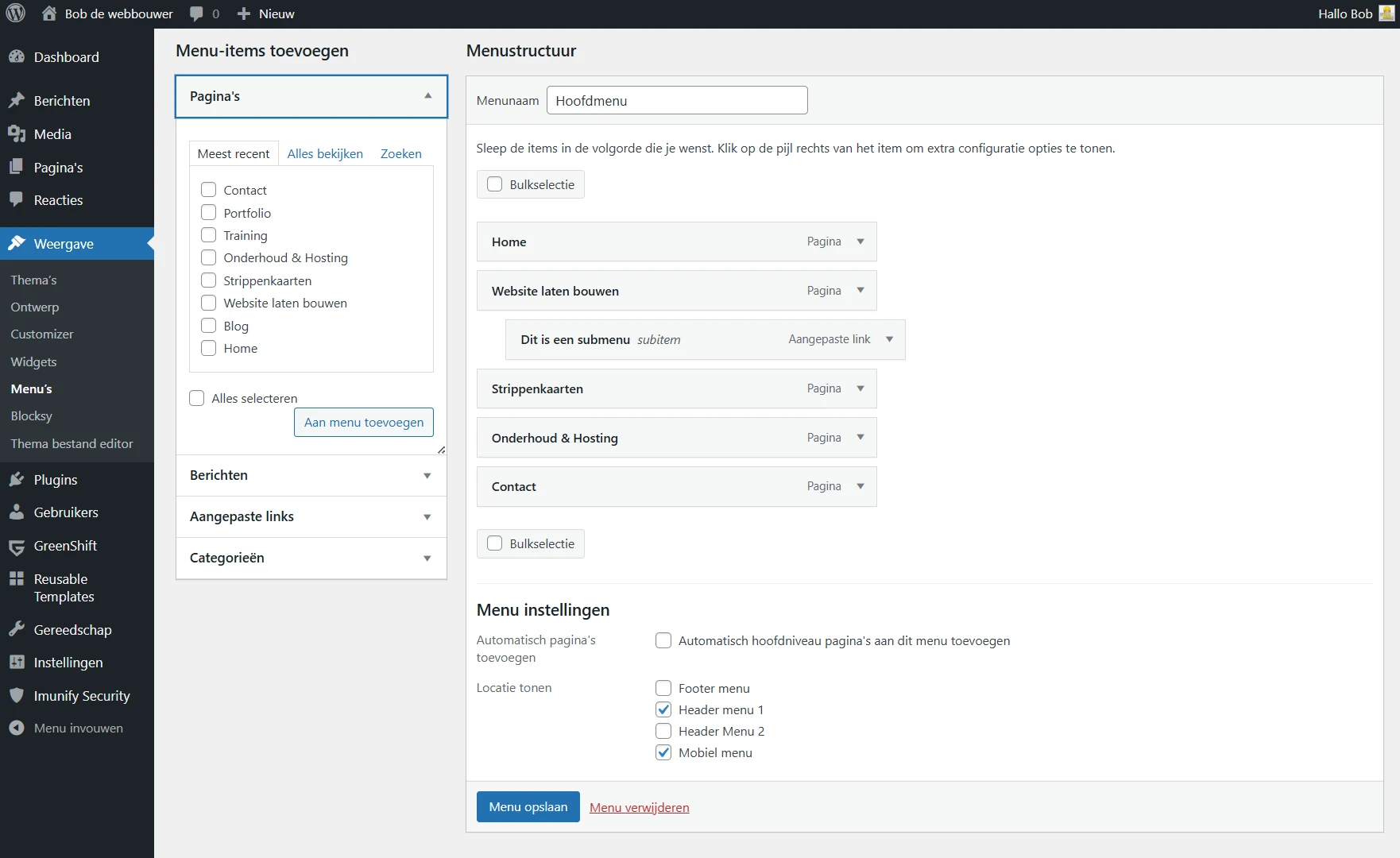
Aan de linkerzijde zie je een overzicht van alle pagina’s van je website. Selecteer de pagina(s) die je aan het menu wilt toevoegen door het hokje voor de betreffende pagina aan te vinken. Vervolgens druk je op de button “aan menu toevoegen”.
De volgorde van de menu items kun je eenvoudig wijzigen door ze simpelweg naar de gewenste plaats te slepen. Als je een pagina als submenu item wilt instellen plaats je de betreffende pagina onder de gewenste hoofdpagina en sleep je hem een stukje naar rechts.
Aan de rechterzijde van ieder menu item zie je “pagina” met een pijltje naar beneden ernaast. Als je op dat pijltje klikt kun je o.a. het navigatielabel aanpassen. De tekst die je bij navigatielabel invult verschijnt in het menu; je kunt in het menu dus een andere tekst weergeven dan de titel van de pagina. Ook kun je hier het menu item verwijderen door onderaan dit venster op “verwijderen” te klikken.
Rechts bovenin zie je ook “scherminstellingen” staan. Als je daarop klikt kun je nog een aantal geavanceerde menu eigenschappen tonen onder het pijltje, zoals het linkdoel, een titel attribuut of een css klasse.
Op dezelfde manier kun je naast pagina’s kun je ook o.a. berichten, categorieën en aangepaste links toevoegen. Een aangepaste link is ideaal als je naar een bepaalde URL wilt linken in je navigatiemenu, bijvoorbeeld de website van een partner, boekingswebsite enzovoorts.
Onderaan de pagina kun je het betreffende menu toewijzen aan 1 of meerdere thema locatie(s) door een vinkje te plaatsen bij de gewenste locatie(s) bij “locatie tonen” onder het kopje “menu instellingen”. Je kunt dit overigens ook op het tabblad “locaties beheren” bovenaan de pagina aanpassen.
Welke thema locaties beschikbaar zijn verschilt per thema. Het thema in bovenstaand screenshot (Blocksy) heeft bijvoorbeeld 4 thema locaties: “footer menu”, “header menu 1”, “header menu 2” en “mobiel menu”.
Ten slotte zie je hier ook nog een hokje “Automatisch hoofdniveau-pagina’s aan dit menu toevoegen”, als je dit aanvinkt zullen nieuwe pagina’s automatisch worden toegevoegd aan het menu (mits het geen subpagina’s zijn). Naast pagina’s kun je ook handmatig hyperlinks en categorieën aan een menu toevoegen (zie daarvoor de linkerzijde, onder pagina’s).
Je kunt hier dus ook meerdere menu’s toevoegen via de link “maak een nieuw menu” bovenin. Zo kun je in de footer een ander menu tonen dan in de header, en op mobiel weer een ander menu. Als je meerdere menu’s hebt zie je bovenin het scherm “een menu selecteren om te wijzigen”, waar je een keuze kunt maken uit de reeds bestaande menu’s of een nieuw menu kunt aanmaken.
Ga door naar Hoofdstuk 7.5: Thema EditorInhoud van deze WordPress handleiding

Hulp nodig met je WordPress website ?
Huur mij in om een WordPress website voor je te bouwen,
een Training “Werken met WordPress” te verzorgen
of je op een andere manier te helpen.
Heb je een vraag over dit artikel? Stel deze dan in de reacties hieronder.
Een aantal links op deze site zijn affiliate links. Als je via zo’n link een plugin of thema koopt ontvang ik daar een vergoeding voor.
Dat kost jou verder niets extra, maar zorgt er wel voor dat ik dit soort waardevolle content gratis voor je beschikbaar kan maken.
Geef een reactie