
WordPress Handleiding Hoofdstuk 12: WordPress updaten
In Hoofdstuk 8 : Plugins heb ik het al even gehad over updates. Daar schreef ik:
Als er een update beschikbaar is voor een plugin verschijnt er een gele balk zoals hieronder:

Klik op “nu updaten” om deze bij te werken naar de nieuwste versie. Het is ook mogelijk automatische updates in te schakelen, dan hoef je dit niet handmatig te doen.
Naast updates voor plugins zijn er ook regelmatig updates voor thema’s en WordPress zelf.
Onder het kopje “dashboard” zie je alle beschikbare updates overzichtelijk op een rijtje.
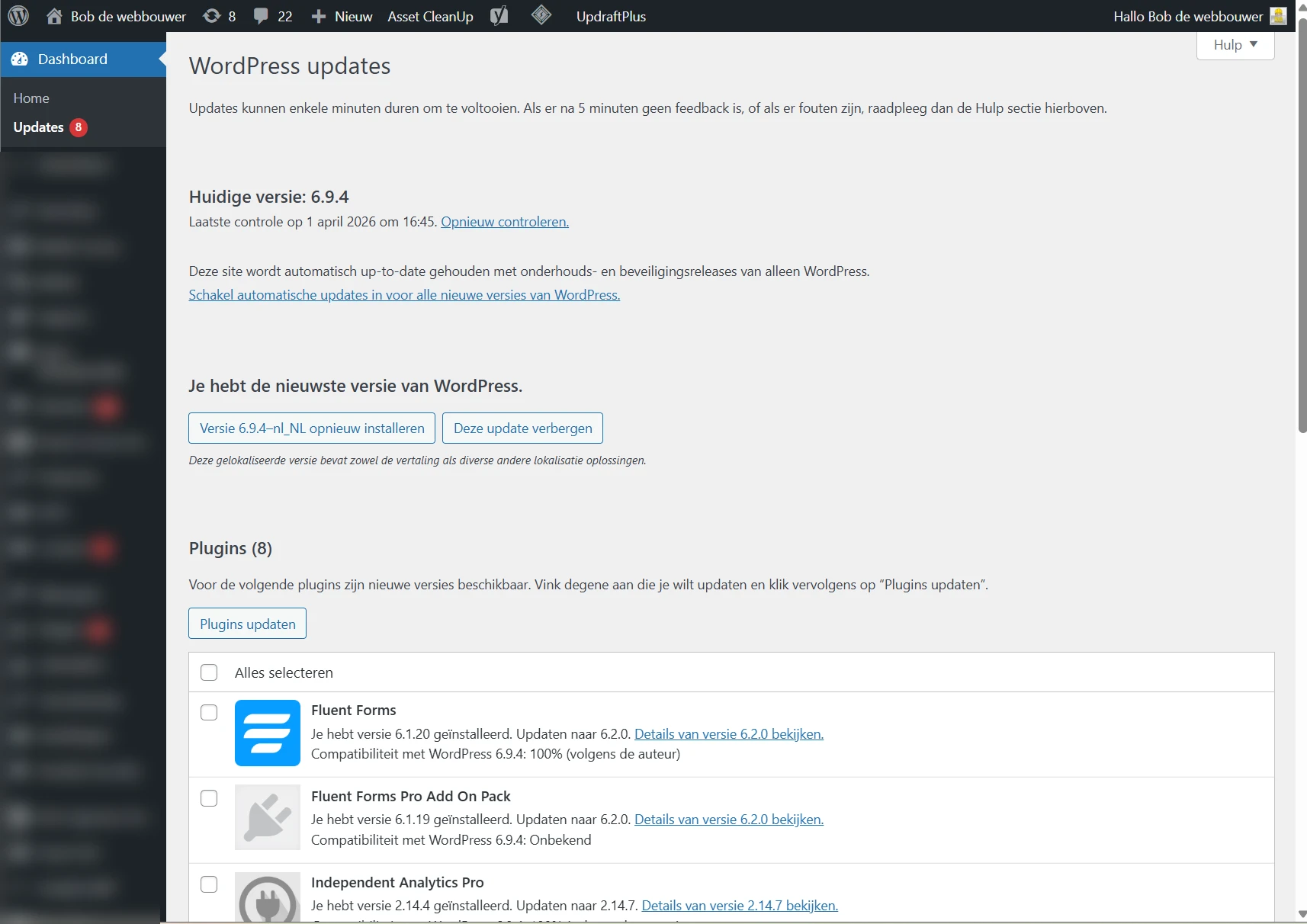
Op het bovenstaande screenshot zie je bijvoorbeeld dat er 8 plugin updates beschikbaar zijn. Je kunt die 1 voor 1 updaten zoals hierboven beschreven, maar je kunt ze ook allemaal tegelijk updaten door het vakje bij “alles selecteren” aan te vinken.
Houd er wel rekening mee dat je website tijdens updates even in onderhoudsmodus gaat, en daardoor niet bereikbaar is voor bezoekers. Dit duurt normaal maar een paar minuten.
Maak regelmatig een backup
Updates bevatten niet alleen nieuwe features, maar ook vaak beveiligingsupdates en bugfixes. Het is dan ook van groot belang dat je regelmatig alles update. Persoonlijk doe ik dit 1 keer per maand, dat is voor de meeste websites prima.
Dit is echter niet zonder risico; het komt weleens voor dat een update ervoor zorgt dat de site crasht, bijvoorbeeld omdat een plugin nog niet werkt met de nieuwste versie van WordPress of opeens een conflict veroorzaakt met een andere plugin.
Het is dan ook verstandig regelmatig een backup van je site te maken. Dat kan gelukkig heel eenvoudig met een plugin als UpdraftPlus of WP Vivid. Persoonlijk stel ik altijd automatische backups in; een dagelijkse backup van de database (daarin zitten al je teksten en instellingen) en een wekelijkse backup van plugins, thema’s, uploads en andere bestanden.
Om zo’n backup terug te kunnen zetten moet je echter nog wel toegang hebben tot de WordPress admin omgeving. Meestal stuurt WordPress je bij een serieuze crash een e-mail met een speciale login zodat dit nog mogelijk is, maar soms gaat het zo erg mis dat je er gewoon niet meer in komt.
In dat geval zul je met FTP moeten inloggen om de plugin die het probleem veroorzaakt handmatig uit te schakelen. Een fatsoenlijk hostingbedrijf maakt echter ook dagelijks backups die je via het beheerpaneel kunt terugplaatsen, maar dat is helaas lang niet altijd het geval.
Tenslotte bieden zowel UpdraftPlus als WP Vivid de mogelijkheid om backups op te slaan naar je favoriete clouddienst zoals Dropbox, Google Drive, Amazon S3 of Microsoft OneDrive (die laatste bij UpdraftPlus alleen in de betaalde versie). Ook dat is natuurlijk een aanrader, want ook bij een hostingbedrijf kan er wel eens iets goed mis gaan.
Laat Bob de webbouwer je updates en backups regelen
Besteed je het onderhoud van je site liever uit? Neem dan mijn onderhoudsabonnement.
Voor slechts € 20,00 per maand backup ik je site dagelijks naar Google Drive en zorg ik er elke maand voor dat je site weer helemaal up to date is. Daarnaast controleer ik je site ook op malware en andere problemen.
Lees meer over Bob’s onderhoudsabonnementInhoud van deze WordPress handleiding

Hulp nodig met je WordPress website ?
Huur mij in om een WordPress website voor je te bouwen,
een Training “Werken met WordPress” te verzorgen
of je op een andere manier te helpen.
Heb je een vraag over dit artikel? Stel deze dan in de reacties hieronder.
Een aantal links op deze site zijn affiliate links. Als je via zo’n link een plugin of thema koopt ontvang ik daar een vergoeding voor.
Dat kost jou verder niets extra, maar zorgt er wel voor dat ik dit soort waardevolle content gratis voor je beschikbaar kan maken.


Geef een reactie