
WordPress Handleiding Hoofdstuk 1: Inloggen op je WordPress website

Om je teksten en afbeeldingen te kunnen bewerken moet je eerst inloggen op je website. Dit doet je door het volgende internetadres in je browser in te typen (waarbij www.jouwwebsite.nl uiteraard vervangen wordt je eigen domeinnaam):

www.jouwwebsite.nl/wp-admin/

Je komt dan terecht op onderstaande pagina, waar je de gebruikersnaam en het wachtwoord dat je van je host of webbouwer hebt gekregen invult.
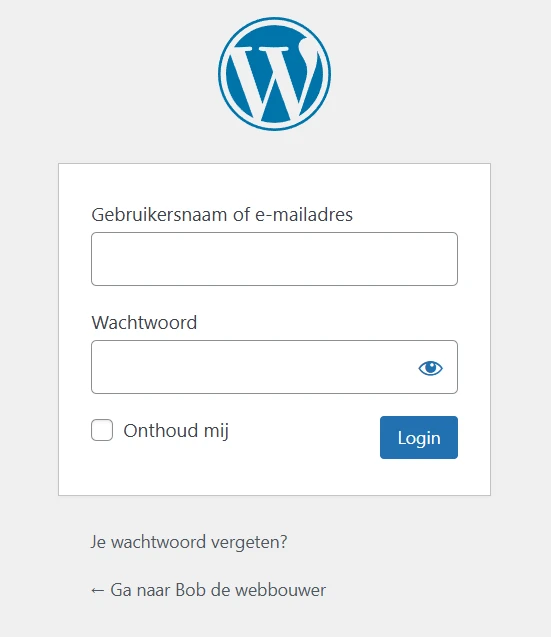
Ben je je wachtwoord vergeten? Klik dan op de wachtwoord vergeten link. Je kunt dan je gebruikersnaam of e-mail adres invoeren, waarna WordPress je een link stuurt waarmee je een nieuw wachtwoord kunt kiezen.

TIP 1 : Voeg deze pagina toe aan je favorieten zodat je het adres niet iedere keer hoeft in te typen.

TIP 2 : Wanneer je het vakje bij “Onthoudt mij” aan vinkt hoef je de gebruikersnaam en wachtwoord de volgende keer niet meer in te voeren. Doe dit echter alleen op je eigen computer!

Ga door naar hoofdstuk 2: Het WordPress dashboard
wordpress

Hulp nodig met je WordPress website?

Huur mij in om een WordPress website voor je te bouwen,
een Training “Werken met WordPress” te verzorgen
of je op een andere manier te helpen.

Heb je een vraag over dit artikel? Stel deze dan in de reacties hieronder.

Een aantal links op deze site zijn affiliate links. Als je via zo’n link een plugin of thema koopt ontvang ik daar een vergoeding voor.
Dat kost jou verder niets extra, maar zorgt er wel voor dat ik dit soort waardevolle content gratis voor je beschikbaar kan maken.

8 reacties op “WordPress handleiding hoofdstuk 1 : Inloggen op je wordpress website”

  1. Ineke avatar

    Al heel lang mijn website niet bewerkt.
    Ik wil nu bij wordpress inloggen maar kom niet verder met mijn domeinnaam??
    help help!!
    als ik dan bij wordpress.com inlog is mijn wachtwoord plus gebruikersnaam niet bekend??
    Wat nu

  2. Bob de webbouwer avatar
    Bob de webbouwer

    Hoi Ineke,

    Je hebt ook geen WordPress.com website zo te zien 😉 Ga gewoon naar deze pagina en klik even op “lost your password” onder het inlogvenster. Dan krijg je een mailtje waarmee je een nieuw wachtwoord kunt aanmaken.

    Succes en groeten van Bob

  3. Ksenija Antonova avatar

    Wanneer ik of iemand anders op naar de website ga, komt er een inlog venster op het scherm. I.p.v. direct naar de website te gaan.Het komt er op neer dat iedereen kan inloggen als admin… Zelfs op een andere computer, zelfs als je niets met de website te maken hebt. Hoe moet ik zit uitzetten?

  4. Bob de webbouwer avatar
    Bob de webbouwer

    Hoi Ksenija,

    Dat ziet eruit als een extra beveiliging van de host, maar die zit normaal alleen op de map /wp-admin/. Bij jou gaat daar blijkbaar iets mis, ik adviseer je even contact op te nemen met het hostingbedrijf daarover.

    Groeten van Bob

  5. Daan avatar

    Al heel lang mijn website niet meer bewerkt. Website bouwer heeft geupdated naar WP 3.6.
    nu kom ik met mijn http://www.domeinnaam/wp-admin/ niet meer in het aanmeldscherm.
    Hoe nu verder ?

  6. Bob de webbouwer avatar
    Bob de webbouwer

    Hoi Daan,

    Zo te zien werkt het inmiddels weer, als het ten minste gaat om de website in je link? Anders kan dit artikel je wellicht verder helpen.

    Groeten van Bob

  7. Andre avatar

    Hoi Bob,

    Ben aan het werk geweest op een website. Pagina’s aangepast en dat soort dingen.

    De volgende dag kan ik niet meer bij, ik krijg nu de melding:

    Forbidden
    You don’t have permission to access this resource.

    Weet jij hoe ik nu weer bij de back-end van de site kom?

  8. Bob de webbouwer avatar
    Bob de webbouwer

    Hoi Andre,

    Dat kan verschillende oorzaken hebben… zie o.a. dit (Engelstalige) artikel of mijn eigen artikel over het oplossen van WordPress problemen.
    Je zal wel FTP gegevens nodig hebben als je niet meer in de admin komt.

    Groeten van Bob

Geef een reactie

Je e-mailadres wordt niet gepubliceerd. Vereiste velden zijn gemarkeerd met *